Основные настройки
Основные настройки FindFace Multi определяют работу системы и потребление ресурсов. Доступны следующие настройки:
универсальный порог срабатывания
качество JPEG миниатюр
расписание автоматического удаления старых событий
Настройки для лиц, силуэтов и транспортных средств задаются по отдельности в зависимости от включенных объектов распознавания.
Для изменения основных настроек перейдите Настройки → Основные. После внесения изменений нажмите Обновить.
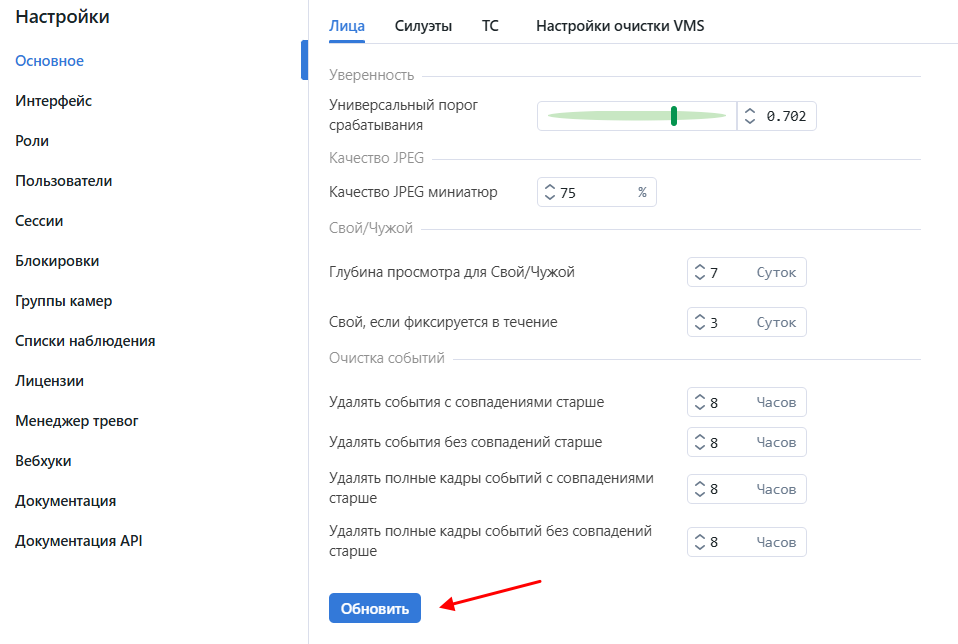
Для работы с настройками Свой/Чужой в лицензии должен быть включен Расширенный анализ событий.
Чтобы работать с настройками очистки VMS из веб-интерфейса, убедитесь, что параметр vms_cleanup включен в конфигурационном файле findface-multi-legacy.py. Следуйте этой инструкции Включение настроек очистки VMS.
Подробное описание каждой настройки приведено ниже.
В этом разделе:
Универсальный порог срабатывания
FindFace Multi принимает решение о совпадении объектов (например, о том, что лица принадлежат одному человеку) на основании предустановленного порога срабатывания. По умолчанию установлено оптимальное пороговое значение. При необходимости вы можете изменить его.
Примечание
Чем выше порог, тем меньше шансов на положительную ложную верификацию человека, однако некоторые подходящие фотографии могут также не пройти верификацию.
Совет
Вы можете настроить порог срабатывания индивидуально для каждой группы камер и списка наблюдения.
Важно
Для большинства случаев распознавания лиц значение, установленное по умолчанию для универсального порога срабатывания, является оптимальным. Не рекомендуется самостоятельно менять его. Обязательно предварительно проконсультируйтесь с нашими техническими специалистами (support@ntechlab.com).
Качество JPEG миниатюр
В зависимости от качества JPEG, файлы миниатюр могут в конечном счете занять значительную часть дискового пространства. Используйте вкладку Основные для настройки параметра.
Свой/Чужой
Автоматическое удаление старых событий
Используйте ту же вкладку, чтобы задать расписание автоматического удаления старых событий и связанных с ними эпизодов, а также полных кадров событий из базы данных. Например, вы можете настроить удаление событий и связанных с ними эпизодов по разным расписаниям в зависимости от наличия совпадений с картотекой, а также выбрать удаление только полных кадров. По умолчанию события и полные кадры событий удаляются через 720 часов (≈ 30 дней).
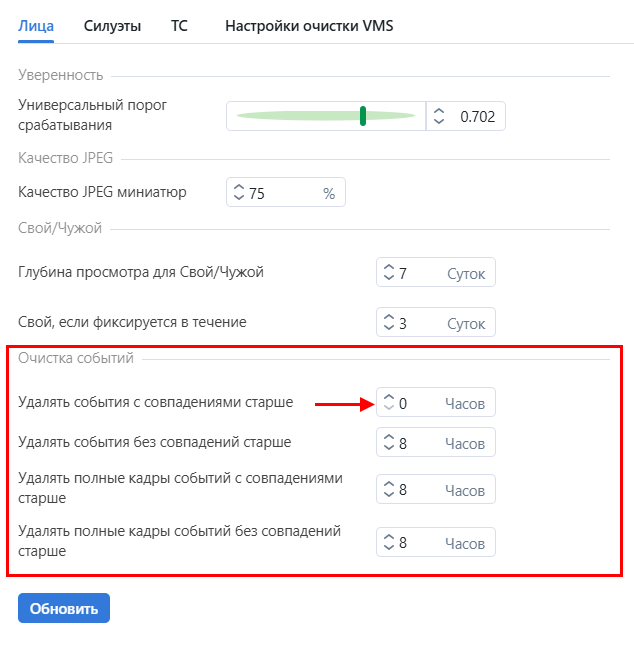
Чтобы удалить все события для определенного параметра, установите для него значение часов равным 0 (ноль). Система удалит события в соответствии с расписанием, определенным параметром CLEANUP_SCHEDULE в конфигурационном файле /opt/findface-multi/configs/findface-multi-legacy/findface-multi-legacy.py.
Например, чтобы очистить события с совпадениями для определенного объекта, укажите 0 (ноль) в параметре Удалять события с совпадениями старше. Затем нажмите Обновить.
Важно
Если вы изменили настройки очистки событий или полных кадров событий с помощью веб-интерфейса FindFace Multi или API, эти настройки будут иметь приоритет над соответствующими параметрами в файле конфигурации /opt/findface-multi/configs/findface-multi-legacy/findface-multi-legacy.py.
По умолчанию очистка запускается в 01:17:00, т.к. в это время обычно наблюдается минимальная нагрузка на систему, и очистка не помешает пользователю. Чтобы настроить расписание очистки, отредактируйте параметр CLEANUP_SCHEDULE в конфигурационном файле /opt/findface-multi/configs/findface-multi-legacy/findface-multi-legacy.py.
Откройте файл конфигурации
/opt/findface-multi/configs/findface-multi-legacy/findface-multi-legacy.py.sudo vi /opt/findface-multi/configs/findface-multi-legacy/findface-multi-legacy.py
Найдите параметр
'CLEANUP_SCHEDULE'и задайте рекуррентное правило (RRULE), по которому будет выполняться очистка.# rrule (recurrence rule) for scheduling cleanup service 'CLEANUP_SCHEDULE': 'RRULE:FREQ=DAILY;BYHOUR=1;BYMINUTE=17',
Совет
См. калькулятор RRULE.
Выполните перезапуск контейнеров FindFace Multi.
cd /opt/findface-multi/
sudo docker-compose restart
Глобальные настройки очистки VMS
После того как вы подключили настройки очистки VMS, можно настраивать регулярную очистку видео непосредственно из веб-интерфейса.
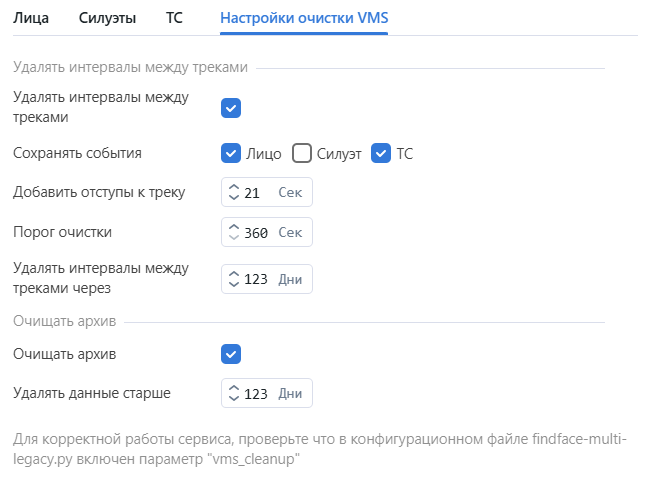
Доступны следующие настройки:
Удалять интервалы между треками: удалять промежутки видео между треками, не содержащие событий распознавания.
Сохранять события: сохранять события для выбранного объекта (лица, силуэта, транспортного средства).
Добавить отступы к треку: промежуток видео в секундах до и после трека с событиями, который добавляется к треку.
Порог очистки: минимальный промежуток между треками в секундах. Если промежуток между треками ниже порога, видео не будет удалено. Минимальное значение для это поля — 360 секунд.
Удалять интервалы между треками через: временной период (в днях), в течение которого хранится весь видеоархив. По истечении этого периода начнется очистка интервалов между треками так, как она задана в настройках. Значение может быть больше либо равно нулю.
Очищать архив: включить очищение всего видеоархива.
Удалять данные старше: количество дней, в течение которых видеоархив хранится в системе. По истечении этого срока видеоархив удаляется.
Настройки очистки VMS в разделе основных настроек применяются глобально для всей системы. Чтобы настроить очистку видео для отдельной камеры, перейдите к пользовательским настройкам очистки VMS.